PC・ローカル画像生成
ローカル画像生成AI向けPCの選び方|Stable Diffusion・ComfyUIの必要スペックと完成品
画像生成に必要なのは「VRAMが何GBか」だけではありません。作りたい画像と使うモデルを決め、手持ちPCの増設で済むか、完成品を買う方が合理的かを順番に判断します。
「Stable Diffusionを自分のPCで動かしてみたい。でも、GPUを買うだけでいいのか、PCごと買い替えるべきなのかわからない」。
そんな人のために、モデルの選択 → PC全体の構成 → 手持ちPCの確認 → 必要なパーツ → 完成品PCという順序で整理します。
この記事が扱うのは、ローカルでの静止画生成です。ComfyUIを使った動画生成は、必要な機材が別物になり得るため、このページのおすすめをそのまま当てはめません。クラウドで画像を作る場合も、画像生成そのものに高額な手元GPUは通常不要です。
最初に結論
- すでに対応GPUがある:まず既存PCで、目的のモデルをバッチ1・標準的な解像度で試す。動くなら無理に買い替えない。
- 画像生成をこれから継続したい:Windowsなら対応情報の多いNVIDIA GeForce RTXを軸に比較。GPUの対応状況・VRAMに加え、PC本体のRAM、SSD、電源とケースも確認する。
- 何を買うか迷っている:最初は使いたいモデルを決める。8GBでも試せる軽量な構成はあるが、16GBを選んでもあらゆる画像生成モデルが動くわけではない。
- 自作や増設が難しい:末尾に、GPU・CPU・RAM・SSD・電源まで確認できる完成品PCを2台載せる。両方買う必要はなく、代替案として比較する。
- VRAM不足が発生した:すぐ購入せず、モデル・精度・解像度・拡張ノード・オフロード方法を確認。ソフトの改善だけで解決する場合もある。
1. まず「何を使って画像を作るか」を決めよう
Stable Diffusionは画像生成モデルの系統、ComfyUIはモデルを読み込んで処理を組み立てる実行環境です。「ComfyUI用PC」という決まったスペックがあるわけではありません。
| 主なモデル・用途 | 負荷の考え方 | PC選びへの影響 |
|---|---|---|
| Stable Diffusion 1.5系 | 比較的軽いワークフローを組みやすい | 手持ちGPUで始めやすい候補。古いGPUも対応を確認して試す |
| SDXL系 | 標準解像度や処理内容がSD1.5と異なる | 高解像度生成、Refiner、追加機能の有無で必要VRAMが変わる |
| FLUX.1など大型モデル | モデルの重みやテキスト処理が重くなりやすい | 精度・量子化・CPUオフロードで要求が大きく変わる |
| LoRA・ControlNet・アップスケール併用 | モデルや処理段階が追加される | 単純な1枚生成よりメモリ使用量・処理時間が増えることがある |
この表はモデル別の最低VRAM保証表ではありません。SDXLでも省メモリ化の方法や実行環境で使用量が変わります。FLUX.1でも、通常の重みを使う場合と軽量化されたワークフローでは必要資源が違います。
実際、Hugging FaceのSDXL解説ではメモリ削減のためのCPUオフロードやVAEの分割処理が紹介されています。またComfyUIにはモデルの読み込みやオフロードを管理する仕組みがあります。「何GBあれば絶対動く」という説明はしないのが正確です。
商用利用を考えるなら、画像を作る前にモデルごとのライセンスも確認しましょう。たとえばFLUX.1のschnellとdevでは利用条件が異なります。
2. PCに必要な部品を、役割ごとに理解する
GPU・VRAM:生成そのものに直結する
グラフィックボード(GPU)は画像生成時の大量の演算を担当します。VRAMは、そのGPUが使う専用メモリです。モデルや生成中のデータが収まりきらないと、メモリ不足や大幅な低速化につながります。
ただし同じ16GBでも、RTX 5060 Ti 16GBとRTX 5070 Ti 16GBは「載せられる容量」は同じでも「処理する速さ」は同じではありません。容量不足を解消したいのか、生成待ち時間を減らしたいのかで選択を分けましょう。
GPUはメーカーごとに対応するソフトウェア構成も異なります。ComfyUIはNVIDIA以外のGPUにも対応を広げていますが、特定のカスタムノードや拡張機能まで同じ条件とは限りません。Windowsで初めて構成を選び、導入トラブルを減らしたい人には、現状ではNVIDIAを比較の基準にしやすいでしょう。
RAM:Windowsと画像生成ソフトが使うPC本体側のメモリ
GPUのVRAM 16GBと、PC本体のRAM 32GBは別のものです。
RAMはWindows、ComfyUI、モデルのCPU側への退避、画像編集ソフト、ブラウザなどで使われます。RAMを64GBへ増やしてもVRAM 16GBが64GBになるわけではありません。
- 16GB:軽量な構成を試す出発点。別アプリの同時起動やオフロードでは余裕が少ないことがある。
- 32GB:新しく画像生成向けPCを買うときの比較開始点。一般的な作業との並行利用を考えやすい。
- 64GB以上:大きいモデルのオフロード、複数アプリの同時起動、別の制作用途が明確な場合に検討。
CPU:Windowsの操作、前処理、モデルの読み込みを支える
GPU中心の画像生成だけなら、CPUを最上位にすることが第一優先ではありません。新調時は現行のミドルクラス、たとえば6~8コア級を比較の起点にできます。
一方、CPUオフロード、画像編集、ほかのアプリを並列で使うならCPU側も重要になります。CPUを選ぶときはコア数だけでなく、マザーボードのソケット、チップセット、BIOS、冷却まで含めて確認してください。
SSD:モデルファイルと作品を保存する
チェックポイント、LoRA、VAE、アップスケーラー、画像出力を保存すると、SSD容量を使います。新規購入なら1TBを出発点、多くのモデルを保管するなら2TB以上も検討対象です。
すでに空き容量が十分なら買い足す必要はありません。またSSDの高速化は読み込みやファイル管理には役立ちますが、画像生成の演算そのものをGPU交換のように高速化するわけではありません。
電源・ケース・冷却:GPUを実際に載せられるか
GPUが高性能でも、ケースに入らない、補助電源が足りない、長時間使うと熱がこもる、という構成は避けるべきです。
購入前に、GPUの長さ・厚み・高さ、必要なPCIe補助電源端子、CPUも含めたシステム全体の電力、ケースの吸排気を確認しましょう。電源の「W数」だけ一致していても、必要な端子・ケーブルがない場合があります。
3. 予算と使い方で、3つの構成に分ける
ここで示す数値は用途を検討するための目安であり、メーカーがすべてのモデルに対して保証する推奨要件ではありません。PC価格は販売時期で変わるため、価格の固定ランキングではなく、何に予算を使うかで整理します。
| 構成 | 想定する人 | GPUの考え方 | CPU / RAM / SSDの目安 |
|---|---|---|---|
| 低予算:手持ちPCを活用 | まず画像を作りたい | 対応する既存GPUを優先。軽量モデルや省メモリ設定から試す | 既存CPUを活用。RAM16GB以上の状況を確認、SSD空き容量を確保 |
| 標準:継続的に作りたい | SDXLなどを繰り返し使いたい | 16GB級GPUを比較対象に。実際のワークフローと照合 | 現行6~8コア級を起点、RAM32GB、SSD1TB程度から |
| 高性能:待ち時間も減らしたい | バッチ生成や重い追加処理が多い | 16GBの高速GPU、または必要なら24GB以上を検討 | CPU用途に合わせる。RAM32~64GB、SSD1~2TB以上を使い方で判断 |
高性能構成にしたから、16GBでは載らないモデルが載るわけではありません。 最初から容量不足が予想されるワークフローなら、高速な16GB GPUではなく、容量そのものやオフロード方法を再検討する必要があります。
また、LoRAを利用することと、モデルを学習・ファインチューニングすることでは負荷が違います。この記事の構成は主に画像の生成(推論)を想定しており、学習用の動作要件を保証しません。
4. 今のPCは、GPUだけ交換すればいい?
次の順番で確認してください。
- 使うモデルを確定:SD1.5、SDXL、FLUX.1など。追加LoRAやControlNet、最終的な画像サイズも決める。
- 現在のGPUとソフトの対応を確認:GPU名だけでなくVRAM量、OS、ドライバー、PyTorchなどの実行条件を見る。
- 軽い設定で実測:バッチ1、控えめな解像度で試し、エラー、1枚の生成時間、GPU/VRAM/RAMの使用量を記録。
- 不足の原因を分ける:VRAM不足なのか、処理待ちなのか、RAM不足、ストレージ不足、ソフトや拡張機能の互換性問題なのか。
- 交換できるか確認:GPUの物理寸法、電源容量と端子、PCIeスロット、ケース内の配線と冷却を確認。
- 合計費用を比較:GPUに加えて電源・RAM・ケースまで交換するなら、完成品PCの方が合理的な場合がある。
GPUだけを交換してよい条件は、CPUとRAMが用途に足りており、GPUの対応状況が明確で、既存PCの電源・ケースもそのGPUに対応していることです。
逆に、古いメーカー製の省スペースPC、専用形状の電源やケースを使うPCでは、GPU単体交換が難しいこともあります。無理な増設より完成品を比較してください。
5. 実際に比較できるPCパーツ
ここで紹介するのは、すべてをまとめて買うセットではありません。既存PCで足りない部品を確認し、必要な製品だけ検討するための候補です。製品の型番と販売リンクは個別に照合済みのものを採用し、Amazon・Yahoo!は確認できていない製品で勝手に追加しません。
GPU候補①:VRAM16GBを比較的コンパクトなカードで確保
玄人志向 GALAKURO GAMING GG-RTX5060Ti-E16GB/OC/DF
GeForce RTX 5060 Ti、VRAM16GBの製品。型番末尾や8GB版の違いに注意してください。GPUが足りない既存PCへ増設するときの候補になります。長さ約240mm、補助電源8ピン×1など、ケースと電源の互換性確認が前提です。

GPU候補②:同じVRAM16GBで処理速度を重視
GIGABYTE GeForce RTX 5070 Ti GAMING OC 16G(GV-N507TGAMING OC-16GD)
こちらもVRAM16GB。上位GPUとして処理性能を重視する人の候補ですが、VRAM容量が増えるわけではありません。カード寸法約342×142×70mmと大型なので、ケースに収まるか、16ピン補助電源と配線の余裕があるかを確認してください。

CPU候補①:AMD Ryzen 5 9600X(GPU中心の標準構成)
100-100001405WOF、6コア12スレッド、AM5、DDR5対応。GPUで生成する作業を中心にするPCで、CPUへ過剰投資しないための新規構成候補です。CPUクーラーは付属しません。既存のIntel製PCやAM4マザーボードには取り付けられません。
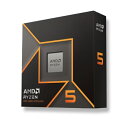
Ryzen 5 9600X BOX 6コア/12スレッド
CPU①:GPU中心・過剰投資を避ける
GPU画像生成を主目的にするAM5構成のCPU候補。6コア12スレッドで最初から最上位CPUを買わない選択肢。
向いている人:AM5で新規PCを組み、GPUに予算を回したい人
- CPU単体製品。対応マザーボード・DDR5メモリ・BIOS・CPUクーラーの確認が必要
- 既存のIntel製BTO PCにはそのまま装着できない
- AI生成のGPU処理速度・VRAM容量を直接増やすものではない
CPU候補②:AMD Ryzen 7 9700X(CPU処理も並行する構成)
100-100001404WOF、8コア16スレッド、AM5、DDR5対応。静止画生成はGPU優先。CPUを新調する場合だけ、AM5プラットフォームの2候補を比較します。 CPUを上位にしてもGPUのVRAM容量が増えるわけではありません。こちらもCPUクーラー別売で、AM5対応マザーボードとBIOSが必要です。

CPU2点は代替候補です。完成品PC2台に採用されているCore Ultra 7 265Fとはソケットが異なり、これらのCPUへ直接交換することはできません。Ryzen CPUを購入する場合は、AM5マザーボード・DDR5メモリ・対応クーラーも含めた総費用を確認してください。CPUの商品画像は楽天公式Product Search APIでJAN一致を確認したものを使用し、画像のクリック先は楽天市場の商品ページに限定しています。
RAM候補:DDR5対応デスクトップで32GBへ
Crucial Pro DDR5-5600 32GB(16GB×2、CP2K16G56C46U5)
DDR5対応のデスクトップでメモリが不足しているときの一例です。DDR4マザーボードやノートPC用SO-DIMMには使えません。増設前にマザーボードの対応容量、スロットと既存メモリを確認します。

SSD候補:モデルが増えて保存容量が足りないとき
Crucial P310 NVMe 2TB(CT2000P310SSD8-JP)
モデル・LoRA・生成画像の保存先を増やしたい場合の候補です。M.2 2280 NVMeに対応する空きスロットと冷却を確認してください。空きが十分なPCなら追加は不要です。

電源候補:GPU交換で電源も必要になるとき
CORSAIR RM850e 2025 850W(CP-9020296-JP)
ATX 3.1、12V-2x6ケーブル対応の電源ユニット。上位GPUを使う構成で電源更新が必要になった場合の比較候補です。850Wがすべての構成で必要・十分という意味ではありません。モジュラー電源のケーブルは他機種のものを流用せず、適合品を使ってください。

RM850e 2025 ATX3.1 電源ユニット 850W
電源交換が必要な構成向け
850W ATX3.1電源。必要な電力と端子を確認。
向いている人:GPUの補助電源やシステム電源容量を見直したい人
- 750W級でも足りる構成がある。必要なければ交換しない
- 既存のモジュラー電源ケーブルを流用しない
6. 購入する前に確認したい、よくある勘違い
「ComfyUIが起動した=目的の画像生成モデルが動く」ではない
ComfyUIを起動できても、モデルの読み込み時や高解像度での生成時にVRAM不足になる場合があります。使うワークフローそのもので確認してください。
「32GB RAMを搭載したから、VRAMは少なくていい」ではない
システムRAMへ処理を逃がす方法はありますが、実行可能性も速度もモデルやComfyUIのバージョンで異なります。2026年のComfyUIではDynamic VRAMによるメモリ管理の改善も進んでいるため、古い記事の「最低VRAM○GB」をそのまま購入基準にしないことが重要です。
「CPU・マザーボードも一緒に買い替えるべき」ではない
GPUがボトルネックで既存CPUとRAMが十分なら、GPUのみで改善できる場合があります。ただし新しいCPUを買うなら、CPUソケット・対応BIOS・DDR4/DDR5・クーラー取付規格まで確認する必要があります。
7. 最後に:自作しない人向けの完成品PCを2台比較
PCがまだない人や、GPU・電源・メモリの組み合わせを考えるのが難しい人は、構成済みのBTO完成品を選ぶ方法があります。
どちらも静止画のローカル生成向けに比較する選択肢です。モデルやワークフローによる動作保証はなく、価格・仕様・在庫・納期は購入時に再確認してください。
| 比較 | GALLERIA XSC7A-R56T16G-CW | SENSE-F189-265F-UKX-M |
|---|---|---|
| 想定 | VRAM16GBを確保してPCを新調 | VRAM16GBでGPU処理速度も重視 |
| CPU | Core Ultra 7 265F | Core Ultra 7 265F |
| GPU | RTX 5060 Ti 16GB | RTX 5070 Ti 16GB |
| RAM | 32GB | DDR5 32GB(16GB×2) |
| SSD | 1TB | NVMe 1TB |
| 電源 | 650W・80PLUS BRONZE | 750W・80PLUS BRONZE |
| OS | Windows 11 Home | Windows 11 Home |
GALLERIAは「まず16GB GPU搭載の完成品を用意したい人」向けです。RTX 5060 Ti 16GB・RAM32GB・SSD1TBがまとまった構成。GPUの単品購入や互換性確認を避けたい人の候補になります。
ただしモニター、キーボード、マウスは別売りで、無線LAN子機もありません。周辺機器が必要な場合は総額へ含めて考えてください。

GALLERIA XSC7A-R56T16G-CW クリエイターPC
完成品①・VRAM16GBを確保
Core Ultra 7 265F、RTX 5060 Ti 16GB、RAM32GB、SSD1TBの完成品。
向いている人:パーツ単位の互換性確認を減らしたい人
- OSと部品が揃ったPC本体。画面・入力機器は別途必要
- 使うLLMの動作速度・容量を保証しない
SENSEは「16GBに収まる処理を、より高速に繰り返したい人」向けです。RTX 5070 Ti 16GB・RAM32GB・SSD1TBの構成で、モデルがVRAMに収まる場合にGPU性能が生きます。
こちらもVRAMは16GBなので、容量不足の解消だけが目的なら優位性はありません。モニターは別売り。販売ページでは、受注生産品につき注文確定後の構成変更・キャンセルに制限があると案内されています。
SENSE-F189-265F-UKX-M クリエイターPC
完成品②・画像生成の処理速度重視
Core Ultra 7 265F、RTX 5070 Ti 16GB、RAM32GB、SSD1TBの完成品。
向いている人:自作せずにWindowsのローカル画像生成環境を用意したい人
- 重い動画生成ワークフローの快適動作は保証しない
- モニターは別売り。保存容量とRAMの追加を検討
2台は代替案です。 すでに必要な性能のPCを持っているなら、どちらも買わなくて構いません。購入を決める前に、使う画像生成モデルの条件と、完成品の最新スペック・総額・モニター等の付属品を確認してください。
まとめ:どこに費用を使うか、順序を間違えない
画像生成AIのPC選びは、モデルと作りたい画像 → 現在のPCでの実測 → GPUの対応とVRAM → CPU/RAM/SSD → 電源とケース → 増設か完成品かの順で進めるのが基本です。
VRAMは確かに重要ですが、そこだけを見て買うと、ソフトが動かない、ケースに入らない、電源が不足する、あるいは必要以上に高額なPCを買う、といった失敗につながります。
画像ではなくローカル動画生成を主目的とする人は、ローカル動画生成のモデル別スペックとPCの選び方も参考にしてください。PC内で画像モデルを動かさず、クラウドで画像を生成するだけならクラウド画像・動画生成向けPCが適切です。生成AI向けPC全体の入口は生成AI向けPC総合ガイドにまとめています。