PC・クラウド画像/動画生成
クラウド画像・動画生成向けPCの選び方|編集・保存に必要なCPU・RAM・GPU
クラウドAIで生成するだけなら高性能GPUは必要ありません。一方、生成した画像や動画を手元のPCで編集するならCPU・RAM・GPU・SSDの重要度が変わります。作業内容から購入判断を整理します。
「AIで画像を作りたい」「クラウドで動画を生成して、SNS用に編集したい」。この2つでも、必要なPCの性能は同じではありません。
クラウドの画像・動画生成では、AIモデルの主な推論処理はサービス側のGPU等が担当します。そのため、最新のGeForce RTXがPCにないという理由だけで、画像や動画を生成できなくなるわけではありません。
一方、生成した素材をダウンロードしてPhotoshopでレイヤー編集する、Premiereで動画を書き出す、複数の素材を保存する場合は、手元PCのCPU・システムRAM・GPU・SSDが重要になります。AIサービスを使うためのPCと、生成物を制作物に仕上げるPCを分けて考えましょう。
この記事はクラウド生成+手元での編集・保存に特化しています。自分のPCで画像生成モデルを動かすならローカル画像生成向けPC、Wan等を実行するならローカル動画生成向けPCを参照してください。
先に結論
- 生成・ダウンロードだけ:専用GPUを買う必要は通常ありません。手持ちPCで問題がなければ買い替えず、ブラウザ・回線・保存先の方を確認します。
- 画像を編集する:Photoshopの2026年版はRAM16GB以上を推奨。高解像度、多数レイヤー、色調整を重視するなら32GBなどの余裕を用途に応じて検討します。
- 動画を編集する:Premiereの2026年9月公表要件はHD編集でRAM16GB、4K以上でRAM32GB以上、推奨GPUメモリ8GB。これはクラウド動画生成サービスの要件ではなく、Premiereの編集要件です。
- 回線とSSD:素材のアップロードには上り回線、生成動画のダウンロードには下り回線、保存とバックアップには空き容量が必要です。GPUを高価にしても回線は速くなりません。
- 完成品PCを買うなら:クラウド生成中心のGPU非搭載コンパクトPCと、Premiereの4K向け推奨RAM32GB・GPUメモリ8GB以上を満たすGPU搭載PCを比較。ただしすべての4K素材やエフェクトの快適動作を保証するものではありません。
1. クラウドで生成する作業と、自分のPCで編集する作業を分ける
| 作業 | 主な処理場所 | PC購入時に考えるもの |
|---|---|---|
| ブラウザから文章を入力し、画像・動画を生成 | クラウドのサービス側 | 対応ブラウザ、安定した通信、画面 |
| 元画像・動画をクラウドへアップロード | 回線とクラウド側 | 上り通信、ファイル形式・サイズ制限 |
| 結果をプレビュー・ダウンロード | ブラウザと回線 | 下り回線、動画再生の対応、SSDの空き |
| 生成画像をトリミング・色調整 | ローカル編集ソフト | CPU・RAM、必要に応じたGPU、画面 |
| 大量のレイヤーで写真・イラストを編集 | ローカル編集ソフト | システムRAM、CPU、スクラッチディスク、GPU機能 |
| 動画をカットし、字幕や音声を追加 | ローカル動画編集ソフト | CPU、RAM、SSD、対応コーデック |
| 4K素材・複数トラック・重いエフェクトで編集 | ローカル動画編集ソフト | CPU、GPU/VRAM、RAM、作業用SSD |
| ComfyUI・Stable Diffusion等でモデルを動かす | ローカルAIモデル | 別の用途。モデルに応じたGPU/VRAM等 |
特に、クラウドで4K動画を生成できることと、その4Kファイルを自分のPCで滑らかに編集できることは別です。制作をどこまで手元で行うかが、購入判断の分かれ目です。
「生成AIアプリ」も内部の処理方式は一つではない
同じ編集アプリでも、機能ごとにクラウド処理・GPUアクセラレーション・PC内でのAI推論を使い分けることがあります。
たとえばPhotoshopの通常の編集要件を満たすPCでも、オンデバイスで動く特定の生成AI機能には、さらに強いGPUが必要になる場合があります。この記事の「クラウド生成だけならGPU不要」はサービス側でモデルを推論する場合の説明です。編集アプリのすべての機能がGPU不要という意味ではありません。
2. どの作業まで行うか、最初に決める
A:生成・保存まで
ブラウザでプロンプトを入力し、作成した画像や動画を閲覧・保存するだけの使い方です。CPU内蔵グラフィックスのWindows PCでも、サービスの対応ブラウザや再生条件を満たせば使用できます。
画像・動画を生成するためだけにGPUを購入する必要は原則ありません。今のPCを使い続け、保存容量と通信環境を整えることが先です。
B:画像の仕上げも行う
複数枚の生成画像から素材を選ぶ、レイヤーを重ねる、色を調整する、印刷用に仕上げるといった場合です。
Photoshopの場合、Adobeの2026年9月更新の公式技術要件ではRAM8GBが最低、16GB以上が推奨。対応GPU・CPU命令セット・ストレージの条件もあります。Photoshopが必要な人は、まず公式要件と作業中の実際のメモリ使用量を確認してください。
画像を閲覧して少し切り抜くだけでPhotoshop級の構成を新調する必要はありません。
C:動画の編集・書き出しまで行う
SNS向けに短い動画をカットして字幕や音声をつける用途と、4K素材を何本も重ねて色調整・エフェクト処理する用途では要求が変わります。
Premiereの2026年9月更新の公式Windows要件は次のとおりです。
| Premiereの編集用途 | Adobe公表の仕様 |
|---|---|
| 最低要件 | RAM8GB、対応するGPU等が必要 |
| HD動画編集の推奨RAM | 16GB |
| 4K以上の動画編集の推奨RAM | 32GB以上 |
| 推奨GPUメモリ | 8GB |
| SSD | アプリ・キャッシュ用の内蔵高速SSD、メディア用の追加高速ドライブを推奨 |
出典:Adobe公式 Premiere 26.5系の必要システム構成。
8GB VRAMはPremiereの推奨仕様であり、8GB未満ではあらゆる編集が不可能という意味ではありません。 逆に、最低要件を満たすだけで4K編集が快適になるとも限りません。CapCutなど別の編集ソフトを使う場合は、そのソフトの現行要件を採用してください。
3. CPU:クラウド生成速度ではなく、素材加工・書き出しに効く
クラウド側で生成する速度は、利用サービスの処理状況、利用プラン、混雑などにも左右されます。CPUを買い替えてもクラウドで画像・動画が完成するまでの待ち時間を直接短縮できるわけではありません。
CPUに投資する理由は、ローカルでの画像編集、デコード・エンコード、編集プレビュー、ソフトの同時実行などです。
| 用途 | CPUの考え方 |
|---|---|
| クラウド生成・ブラウザ閲覧だけ | 既存CPUで不足がなければ交換しない |
| 画像の整理・トリミング・一般的な色調整 | 現行の一般向けCPUで十分なことが多い |
| 複数画像の編集、軽~中程度の動画編集 | 新規構成なら6コア級から比較 |
| 複数トラックの動画・書き出しを繰り返す | 8コア級以上、ハードウェアのコーデック対応、RAM・GPUのバランスも検討 |
CPUはコア数だけでは決まりません。H.264/HEVC/AV1などのデコード・エンコードのハードウェア対応はCPU・GPU・世代で変わります。同じ8コアでも対応機能は異なるため、利用ソフトと素材のコーデックを先に決めてください。
新規にデスクトップを組むなら、AMDのRyzen 5 9600XとRyzen 7 9700Xが比較対象です。どちらもAM5・DDR5対応、CPUクーラー別売り。基本的な画面出力用のCPU内蔵グラフィックスもありますが、高度な動画編集を内蔵GPUだけで快適に行える保証ではありません。
4. システムRAM:生成そのものではなく、画像レイヤー・動画編集で消費する
| 容量 | 使い方の目安 |
|---|---|
| 8GB | ブラウザ中心の軽作業向け。ただし高解像度素材や多数のアプリ併用では余裕が小さい |
| 16GB | クラウド生成・一般的な画像編集、PremiereでHDを扱う場合の比較開始点 |
| 32GB | Premiereの4K以上の推奨ライン、高解像度の画像や複数ソフトの並行利用 |
| 64GB以上 | 大量の4K素材、重いエフェクト、複数の映像編集アプリで不足が実測された場合 |
ここでの「32GB」は、クラウドの画像・動画モデルを実行するためのRAMではありません。Windowsや編集アプリの消費メモリです。
また、購入候補として紹介するCrucial Pro DDR5の32GBキットはデスクトップ用UDIMMで、DDR4環境やSO-DIMMを使う小型PCにそのまま取り付けられません。
特に末尾のmouse CA-A5A01はDDR4-3200 SO-DIMMなので、このDDR5 UDIMMは互換性なし。GALLERIAはDDR5 32GB搭載済みの完成品で、標準構成のままRAM追加は不要な場合があります。増設時は対応規格・空きスロットを確認してください。
5. GPU・VRAM:クラウドで生成するか、編集ソフトを加速するか
クラウドサービスに生成を依頼するだけなら、GeForce RTXを買う根拠にはなりません。
GPUを検討するのは、次のようなローカル作業が具体的にあるときです。
- PhotoshopなどのGPU対応機能を利用する
- 動画編集ソフトのエフェクト、カラー調整、プレビューや書き出しを加速する
- 高解像度・複数モニターで編集する
- PC内でAIモデルを推論する機能を使う(これはローカル生成に近い別要件)
- 制作している3D・映像アプリを手元で実行・検証する
例えばGeForce RTX 3050 6GBは、Adobe Premiere現行版の推奨GPUメモリ8GBには届きません。末尾で紹介するGALLERIAはRTX 5060 Ti 16GBを搭載し、GPUメモリ容量ではこの推奨ラインを満たします。ただし、対応する素材形式・エフェクト・CPU・ストレージ・ドライバーを含めて実際の編集環境を確認してください。
「動画の生成に必要なVRAM」と「編集ソフトに必要なGPUメモリ」を混同しないことが重要です。ローカル動画生成のモデル別VRAMは別記事で扱います。
6. SSD:モデル保存よりも、素材・キャッシュ・バックアップ
クラウド生成だけなら、通常はAIモデルの重みを何十GBも手元PCに保存する必要はありません。代わりに以下が容量を使います。
- ダウンロードした画像・動画、元素材、音声ファイル
- 編集アプリが生成するメディアキャッシュ、プロキシファイル、レンダーファイル
- 編集プロジェクト、書き出した完成品、別バージョン
- 自動保存データ、バックアップ
編集前・編集中・完成後の同じ映像素材が複数存在するため、作業用SSDに余裕を持つことが重要です。動画を繰り返し作るなら、既存ストレージの空き容量を先に確認してください。
1TB級から比較し、複数の動画プロジェクトを蓄積するなら2TB以上も選択肢になりますが、すべての人に2TBの購入を勧める意味ではありません。
作業用SSDとバックアップ先は別に考える
高速なSSDはアプリ・キャッシュ・作業素材の読み書きに役立ちます。しかし、SSDは故障することがあり、同じSSD内にコピーを作るだけでは十分なバックアップではありません。別の外付けストレージや適切なクラウドバックアップなど、独立した保管先を検討します。
SSDの増設規格がわからない場合はSSD増設の基礎も参照してください。
7. 回線:上り・下り・保存先の制約を確認する
クラウド動画サービスでは、作った映像をダウンロードするだけでなく、画像や動画を参照素材としてアップロードすることがあります。
- 上り速度:参照画像・動画・音声等を送るときに影響する。
- 下り速度:生成動画のダウンロードやブラウザ上のプレビューで重要。
- 安定性・遅延:アップロードの失敗・リトライや操作感に影響する。
- サービス側の上限:入力可能なファイル形式・サイズ、保存期間、生成回数はサービスとプランごとに異なる。
GPUを上位に買い替えても、回線速度やクラウド側の混雑は改善しません。通信が遅いと感じたら、まず使用時間帯と上り・下り速度、Wi-Fiと有線LANの差を確かめてください。
クラウドサービスの提供期間と利用規約も確認
生成サービスやモデルは、機能の変更・有料化・提供終了が起こり得ます。作った動画や画像をいつまでクラウド上で保持できるかは各サービスに依存します。
重要な制作物は早めにダウンロードし、利用規約上の商用利用・クレジット表記・人物の権利・公開範囲・アップロードする資料の機密性を確認してください。クラウドサービス上にしか元データがない状態は避けるのが安全です。
8. 作業別に選ぶPC全体の構成
この表は編集ソフトの動作保証ではなく、部品の優先順位を決めるための目安です。
| 作業 | CPU | RAM | GPU | SSD・保存 |
|---|---|---|---|---|
| 生成・ダウンロードだけ | 既存の一般向けでよい | 8~16GB程度から | 専用GPU不要 | 空き容量とバックアップ |
| 画像編集・SNS素材づくり | 一般向け~6コア級 | 16~32GBを実作業で判断 | ソフトの必要機能に応じて | 512GB~1TBを起点 |
| HDの動画編集を併用 | 6~8コア級を用途で比較 | 16GB以上を検討 | 編集ソフトの対応要件に従う | 1TB級と作業用の空き |
| Premiereで4K以上を編集 | CPU・コーデック支援を重視 | 32GB以上(Adobe推奨) | 8GB VRAM(Adobe推奨) | 高速作業SSDと追加保存先 |
生成だけのPCと4K編集用PCでは、予算をかける場所が違います。ブラウザ操作しかしていない人が、4K編集用のGPUを最初から買う必要はありません。
9. 買い替えの前に試すこと
- 用途を1つに分ける:生成・アップロード・ダウンロードが遅いのか、ローカルの編集・書き出しが遅いのか。
- 回線とクラウドを切り分ける:動画のダウンロードが遅いときは、GPU使用率より回線・サーバーの状況を確認。
- 編集時の使用量を見る:タスクマネージャー等でRAM・CPU・GPUの負荷、SSD空き容量を確認する。
- 編集アプリ・コーデックを確認:Photoshop、Premiere、CapCutなど、製品ごとの公式要件を優先。
- 軽い設定でも試す:プレビュー解像度やプロキシ編集など、購入前にできる改善を検討する。
- 増設の互換性を確認:RAMのDDR4/DDR5・DIMM/SO-DIMM、SSDのスロット、CPUソケット、BIOS、電源、冷却。
- 総費用を比較:GPUやCPUだけでなく、必要ならRAM、SSD、電源、モニター、OS、バックアップ先も含めて完成品と比較する。
もしPCに不満がないなら、買わないことが最も合理的な選択になる場合もあります。
10. CPU・RAM・SSDを増設するなら4商品から検討
ここからは、必要性と互換性が確認できた場合だけ購入を検討する部品です。4商品をまとめて買えば完成する「組み立てセット」ではありません。CPU2点も用途による代替候補です。
CPU①:Ryzen 5 9600X(GPU必須でないAM5標準構成)
箱入り型番100-100001405WOF、6コア12スレッドのAM5対応CPU。一般的な画像編集やHD動画編集など、GPUを主目的としない新規PCを組む場合の比較候補です。
対応マザーボード・DDR5メモリ・CPUクーラー・SSD・電源などは別途必要。AM4・IntelのマザーボードやノートPCへ単体交換することはできません。
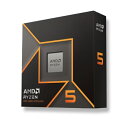
Ryzen 5 9600X BOX 6コア/12スレッド
CPU①:クラウド生成中心・6コア構成
Ryzen 5 9600X。新規AM5 PCで、生成後の画像編集やHD動画編集等にCPUを使うときの標準候補。
向いている人:新規AM5構成でGPU必須ではないPCを検討する人
- クラウド生成速度を直接高める製品ではない
- CPUクーラー別売。AM5/DDR5マザーボード・BIOSを確認
- 内蔵GPUは4K Premiere編集の推奨仕様を保証しない
CPU②:Ryzen 7 9700X(編集・書き出しも重視)
箱入り型番100-100001404WOF、8コア16スレッドのAM5対応CPU。動画編集・書き出し、複数編集アプリの同時作業など、CPUの並列性能を使うことが明確な場合に検討します。
上位CPUを購入してもクラウド生成の速度やAI出力品質が直接向上するわけではありません。対応クーラー・マザーボード・BIOSと、作業に合うGPUやストレージの構成を確認してください。

RAM:Crucial Pro DDR5-5600 32GB(16GB×2)
型番CP2K16G56C46U5。DDR5対応デスクトップで、画像のレイヤー編集・4K編集などシステムRAMが不足していると確認できた場合の増設候補です。
DDR4マザーボード、ノートPCやSO-DIMMを使う省スペースPCには使用できません。末尾のmouse CA-A5A01も非対応です。

SSD:Crucial P310 NVMe 2TB
型番CT2000P310SSD8-JP。作業動画、編集プロキシ、キャッシュや完成品を保存する領域が足りない場合の候補。M.2 2280 NVMeの空きスロット・冷却・バックアップ方法を確認してください。
十分な空き容量があれば新調不要。クラウド側で生成するモデルの処理速度がSSD交換だけで向上するわけではありません。

これらは既存の型番・JANを照合した商品のみ掲載し、画像は楽天公式APIで確認したものを使用しています。Amazonと楽天の同時掲載は同一商品と確認したカードのみ。価格・在庫・再入荷は保証しません。
11. 最後に:クラウド生成中心と編集兼用の完成品PCを2台比較
最初からパーツを自分で揃えるのが難しい場合、Windows・CPU・RAM・SSDをまとめて購入できる完成品が候補です。ただし、新しいPCが必要かどうかを先に判断してください。
| 比較 | mouse CA-A5A01 | GALLERIA XSC7A-R56T16G-CW |
|---|---|---|
| 位置づけ | クラウド生成と画像整理が中心 | 4K編集のAdobe推奨RAM容量・VRAM容量を満たす完成品候補 |
| CPU | Ryzen 5 7530U | Core Ultra 7 265F |
| GPU | CPU内蔵Radeon | RTX 5060 Ti 16GB |
| RAM | 16GB(DDR4-3200 SO-DIMM 8GB×2) | 32GB(DDR5) |
| SSD | NVMe 500GB | NVMe 1TB |
| OS | Windows 11 Home | Windows 11 Home |
| 注意 | 本格動画編集の推奨構成ではない | クラウド生成だけなら不要なGPU・高い購入費用 |
2台は用途の違う代替候補です。クラウド生成だけなら高価なGALLERIAを買う理由は弱い。一方、Premiereで4K編集まで行う場合、GALLERIAはRAM32GB・GPU VRAM16GBでAdobeの推奨メモリ容量に達しています。ただし、すべての4Kワークフローの快適動作を保証するわけではなく、編集ソフト・素材・CPUコーデック・ストレージ等も確認が必要です。
完成品①:mouse CA-A5A01(クラウド生成・画像整理のPC)
楽天市場のマウスコンピューター店で確認した、Ryzen 5 7530U、RAM16GB、SSD500GBの省スペースPCです。CPU内蔵Radeonを使用し、専用グラフィックボードは搭載していません。
クラウドサービスで生成し、素材の閲覧・整理をすることを主目的とするなら比較できる構成。ただし本格的な動画編集や大量の写真レイヤー処理のために買うPCとしては推奨しません。
RAMはDDR4 SO-DIMM 8GB×2で2スロットを使用しています。本文で紹介したDDR5 UDIMMは取り付け不可。ディスプレイや周辺機器、保証、Wi-Fi機能などは販売ページの現行構成を確認してください。

mouse CA-A5A01 コンパクトデスクトップPC
完成品①:クラウド生成・画像整理向け
mouse CA-A5A01。Ryzen 5 7530U、内蔵Radeon、DDR4 RAM16GB、NVMe 500GB。クラウド生成中心でGPUを購入しないPC。
向いている人:ブラウザから画像・動画を生成・ダウンロード・整理する人
- 本格的な4K編集やGPUアクセラレーション用途には不向き
- RAMはDDR4 SO-DIMM 8GB×2、記事中のDDR5 UDIMMとは互換性なし
- モニター等付属品、拡張性・構成・保証を確認
完成品②:GALLERIA XSC7A-R56T16G-CW(4K編集も行う人向け)
ドスパラ楽天市場店の商品番号20275で型番と標準構成を確認した、Core Ultra 7 265F、GeForce RTX 5060 Ti 16GB、DDR5 RAM32GB、NVMe SSD1TBのデスクトップPCです。
Adobe Premiereの2026年9月公表の推奨構成では、4K以上の編集にRAM32GB以上、推奨GPUメモリ8GBが示されています。このGALLERIAは、この2つの容量条件を満たす比較候補です。CPUやGPUのコーデック対応、編集ソフトの要件やプロジェクトの処理負荷によって実際の快適さは異なり、動作を保証するわけではありません。
クラウドで画像・動画を生成して保存するだけなら、RTX 5060 Tiを買う必要はありません。価格の高いPCを選ぶのは、4K編集や3D処理、ローカル生成等の必要性が明確になった場合だけです。
標準SSDは1TB、電源650W、キーボード・マウス・モニターは別売り、無線LAN子機なしの構成です。購入前に販売ページで型番・GPU VRAM・RAM・SSD・付属品・BTOの受注条件を確認してください。

GALLERIA XSC7A-R56T16G-CW クリエイターPC
完成品②:Premiere 4K編集のメモリ推奨量を満たすPC
Core Ultra 7 265F、RTX 5060 Ti 16GB、RAM32GB、SSD1TB。Premiere 4KのRAM32GB・GPUメモリ8GB以上という容量推奨を満たす比較候補。
向いている人:クラウド動画をダウンロードした後、Premiereで4K編集まで行う人
- クラウドでの画像・動画生成だけには専用GPU不要
- Adobe公表の4K編集推奨RAM32GB以上・GPUメモリ8GBを容量上満たすが、快適動作は別途編集素材・ソフト・環境に依存
- キーボード・マウス・モニターは別売、無線LAN子機なし。BTO構成・電源・保証を購入前に確認
購入時は型番・CPU・GPUのVRAM・RAM規格と容量・SSD・保証・モニター等の付属条件を販売ページで照合します。価格、受注生産条件、在庫が変わっている場合は別構成として再検討してください。
12. よくある疑問
クラウドで動画を作るならRTX 5070 Tiは必要?
通常は必要ありません。 クラウドでの生成処理はサービス側が行います。ローカル動画編集や別のGPU処理が目的なら、使う編集アプリの要件を確かめて選んでください。
動画生成用にRAM64GBを買うべき?
クラウドの動画生成そのもののために64GB必要とは限りません。16GBや32GBで足りる場合もあります。ローカルで多数の動画素材・編集アプリ・4K以上の作業を扱ってRAMが不足する場合に、64GBなどを検討します。
Premiereの最低要件だけ満たせば4K編集は快適?
いいえ。AdobeはHD編集と4K以上の編集で推奨RAMを分けており、最新の公式推奨GPUメモリは8GBです。最低要件=すべての素材を快適に扱える保証ではありません。
高性能SSDを買えばクラウド生成が速くなる?
クラウド側の生成時間は基本的に変わりません。SSDは動画の保存・素材読み込み、編集用キャッシュなどPC内の処理に役立つものです。
静止画も動画もPC内でAI生成したくなったら?
クラウド生成とは必要スペックが変わります。静止画のローカル生成PCとローカル動画生成PCでモデル・VRAM・オフロード・RAMなどを確認してください。
まとめ:クラウド生成のためにPCを買うのではなく、編集作業のために選ぶ
判断の順番は、①生成だけか編集まで行うか → ②画像・HD・4Kなど素材とソフトを決める → ③手持ちPCのRAM・CPU・GPU・SSD・回線を測る → ④足りない部分だけ増設 → ⑤必要なら完成品を比較です。
クラウドAIサービスで画像や動画を生成するだけなら、手元GPUへ投資する理由は弱い。動画編集を本格的に行う場合だけ、編集ソフトの公式GPU要件などに沿った構成を検討してください。
どの用途からPCを選べばよいか迷った場合は、生成AI向けPCの総合ガイドでローカルLLM・静止画生成・動画生成・AIコーディングとの違いを比較できます。