PC・ローカルLLM
ローカルLLM向けPCの選び方|Ollama・LM Studioの必要スペックと完成品
ローカルLLMを使うPCは「グラボ16GBで十分」とは決められません。モデルのサイズと入力の長さを先に決め、手持ちPCの増設で済むか、完成品を買うかを判断します。
「OllamaでAIを動かしてみたい」「LM Studioで日本語を扱うモデルを試したい」。そう思ってPCを探しても、GPUの名前とVRAM容量だけでは適切な構成が決まりません。
ローカルLLMは、モデルの重みをどこに置くか、入力する文章やコードがどのくらい長いか、応答速度をどこまで求めるかによって必要なPCが変わります。さらに、GPUが収まるケース・電源があるか、RAMやSSDは十分かという問題もあります。
この記事は、既存PCを使う人から、完成品BTOを一台購入したい人までを対象に、モデル → 必要メモリ → PC全体の構成 → 増設判断 → 実際の購入候補の順で整理します。
先に結論
- 試しに使うだけなら、まず手持ちPCと小さな量子化モデル。CPU実行で始められる場合もあり、最初から高いGPUを買う必要はありません。
- 8B~14B級のモデルを普段使いしたいなら、モデルの量子化形式とコンテキスト長を確かめたうえで、VRAM12~16GB級、システムRAM32GBなどを比較の起点にできます。すべてのモデルへの推奨スペックという意味ではありません。
- 32B級以上や長い資料を重視するなら、16GB VRAMでは重みさえ収まらない構成があります。GPUの処理速度だけではなく、VRAM容量そのものかCPUへのオフロードを検討します。
- PC一式が必要なら、最後にVRAM16GBのBTO完成品を2台掲載。自作・増設より簡単ですが、32B級をすべてGPUに載せられる構成としては勧めません。
- 買い物の順番は、モデルと使用条件を決める → 現在の動作を測る → GPU・RAM・SSDの不足を特定する → 電源・ケースと増設可能性を確認する、です。
1. ローカルLLMとクラウドAIは、PCに必要な性能が違う
ChatGPTやClaudeなどのクラウドAIでは、一般にモデルの主な推論処理はサービス側で行います。Webで質問したいだけなら、高価なGPUを手元に搭載する必要は通常ありません。
一方、LM StudioやOllamaを使ってモデルを自分のPCで推論するなら、モデルファイルの保存、メモリへの読み込み、トークン生成をローカルで行います。GPUのVRAM、PC本体のRAM、CPU、SSDが直接関係します。
| やりたいこと | 主な処理場所 | PC選びで重視するもの |
|---|---|---|
| クラウドAIのチャット・コーディング支援 | サービス側 | ブラウザ、CPU、RAM、開発ツールの快適さ |
| ローカルLLMで短い質問・文章作成 | 自分のPC | 動かすモデルの重み、VRAM・RAM、応答速度 |
| 長いPDF・コードベースをローカルLLMで扱う | 自分のPC | モデルの重みに加えてコンテキスト長、KVキャッシュ、CPUオフロード |
| 複数人・複数アプリからローカルAPIを利用 | 自分のPC | モデルの同時ロード数、並列リクエスト、RAM・VRAMの余裕 |
ローカル実行ならデータをPC外へ送らずに処理できる構成も可能です。ただし、アプリのモデル検索、更新、外部API連携は別です。「ローカルLLMを使う=すべての通信が止まる」わけではありません。機密性が目的なら通信設定・モデルの利用許諾も確認してください。
2. OllamaとLM Studio、どちらを使う?
LM Studio:画面を見ながらモデルを選びたい人向け
LM Studioは、モデルを検索・ダウンロードし、GUIから読み込んでチャットできるアプリです。どのモデルをメモリへロードするか、実行設定を調整する作業を視覚的に進めやすいのが特徴です。
公式のWindows向け要件では、x64 CPUについてAVX2対応が必要で、システムRAMは16GB以上、GPUアクセラレーション用には専用VRAM4GB以上を推奨しています。
ただしこれはアプリの動作要件です。RAM16GB・VRAM4GBで、すべての大規模モデルが動く意味ではありません。
Ollama:コマンド・API連携を試したい人向け
Ollamaは、Windowsでも動くローカルモデル実行環境です。モデルをコマンドで取得・実行でき、ローカルAPIから別のアプリにつなぐ用途にも向いています。NVIDIA製だけでなく、一部AMD Radeon GPUなども対応しますが、GPU、ドライバー、バックエンドごとに条件が異なるため、公式対応表を確認してください。
Windows版の公式要件にはOSやGPUドライバーの条件が示されています。古い手順記事のドライバーバージョンをそのまま使うより、インストール時点の公式文書を優先しましょう。
まず8Bモデルを試してみる
実際のメモリ使用量を確かめるなら、最初は小さめのモデルから始めます。たとえば、Qwen公式が配布している Qwen3-8BのQ4_K_M版 は、対応するOllama環境で次のコマンドから取得・実行できます。
ollama run hf.co/Qwen/Qwen3-8B-GGUF:Q4_K_M約5.03GBのモデルファイルをダウンロードするため、回線とSSD空き容量を確認してください。モデルが動いたら、短い質問と長い文章の両方を試し、GPU/CPUへの分担、VRAM・RAM使用量、回答速度を比較します。5.03GBは必要VRAM容量ではありません。モデルやランタイムの新バージョンで動作条件が変わることもあります。
コマンドの出典はQwen公式Qwen3-8B-GGUFページ。LM Studioを使う場合は公式ドキュメントに従って、アプリ内の検索・モデルのロードから始められます。
どちらのアプリでも、速さや必要メモリを最終的に決めるのは、読み込むモデルと実行条件です。アプリ名だけでPCを選ばないことが重要です。
3. 8B・14B・32Bでは、どれくらいメモリが違う?
「8B」「14B」「32B」はおおむねモデルのパラメータ数を示します。同じモデルでも、パラメータをどの精度で保存するか(量子化)によって配布ファイルのサイズが変わります。
実例として、Qwen公式が配布するQwen3のGGUF形式、Q4_K_M量子化版を並べます。
| モデル | Q4_K_Mファイルの公表サイズ | PC選定での注意 |
|---|---|---|
| Qwen3-8B | 約5.03GB | 最初に試す候補。実行時はファイル容量に加えてメモリが必要 |
| Qwen3-14B | 約9GB | 16GB GPUに収まる場合でも、長いコンテキストや並列処理で不足し得る |
| Qwen3-32B | 約19.8GB | 16GB VRAMにモデルファイルの重みを丸ごとは載せられない。オフロードや大容量GPUの検討が必要 |
数値はQwen公式8B・14B・32Bの配布ファイルサイズ。GPUで動かす際の必要VRAM値ではありません。
ここが最も重要な点です。19.8GBのファイルだから、VRAM20GBのGPUで確実に快適動作するわけではありません。 推論時にはKVキャッシュなどの追加領域が使われ、OSや別の処理がGPUを使う場合もあります。実際の必要量は推論エンジン、コンテキスト長、精度、並列度などに左右されます。
また、モデルが大きければ必ず自分の用途で高品質というわけでもありません。日本語の指示追従、コード補助、文章要約など、目的のタスクで自分が使うモデルを実際に試すことが先です。
Q4_K_Mなどの「量子化」は何を変える?
量子化は、重みを低いビット数で表現してファイルサイズや必要メモリを減らす方法です。Q4_K_Mのような形式では、元の高精度版よりも比較的小さいメモリで実行できる可能性があります。
ただし、量子化率が高いほど常に得というわけではありません。出力の質や速度への影響はモデル・実装により異なります。「8B×4bit=4GBだから、VRAM4GBで十分」という計算は誤りです。重みの量子化表現と実行時のキャッシュ・管理情報を無視しているためです。
4. 同じモデルでも、入力が長いほどメモリを使う
LLMは、会話履歴や資料、コードなど、処理の際に参照するトークンを「コンテキスト」として扱います。入力できる長さを大きくすると、推論中に使うKVキャッシュなどのメモリも増えることがあります。
- 短文のQ&Aが快適でも、長い資料を読み込むと遅くなる場合がある。
- 8Bモデルと14Bモデルでは、重みのサイズだけでなくキャッシュの構成も異なる。
- 同じモデルを複数起動する、同時に複数の要求を処理する場合は、その分だけ余裕が必要になる。
- 32BモデルをCPU側へオフロードして起動できても、応答速度が実用的とは限らない。
Ollamaでは設定したコンテキスト長が大きいほど必要メモリが増えることを公式ドキュメントで案内しています。実際にGPUへどの程度ロードされているかは、対応する環境で次のコマンドから確認できます。
ollama ps表示されるPROCESSOR欄などで、GPU実行とCPU側への分担を確認できます。仕様・表記はバージョンによって変わり得るので、Ollama公式のコンテキスト長解説を参照してください。
5. ローカルLLM用PCは、部品ごとに役割を分けて選ぶ
GPU:まずVRAM容量、次に演算性能・帯域幅
GPUのVRAMはモデルの重みや推論中のデータを載せる領域です。載り切らない場合、モデルの一部をCPU・システムRAM側へ逃がす(オフロード)方法もあります。
| VRAMの規模 | 比較の考え方 |
|---|---|
| 専用GPUなし・4~8GB級 | 小さな量子化モデルやCPU実行を試す入口。速度やコンテキスト長は限定されやすい |
| 12GB級 | 8GBより重み・実行データを載せられる余地が増える。モデルサイズを先に確認 |
| 16GB級 | 8B・14B級の選択肢が広がるが、すべての14B構成を保証しない。32B Q4_K_Mの全量ロードはできない |
| 24GB以上 | 32B級や長い入力を狙う場合に検討。ただし24GBでも実行条件次第で不足する |
WindowsでさまざまなLLM実行環境を試すなら、CUDA対応の豊富なNVIDIA GeForce RTXを比較基準にしやすい一方、AMD Radeonなどを持つ場合は対応ドライバー・推論バックエンドを確認してから買い替えるべきです。
GPUの速度とVRAM容量は別です。RTX 5060 Ti 16GBとRTX 5070 Ti 16GBは容量は同じでも演算性能とメモリ帯域幅が違います。16GBに収まるモデルを速く動かしたいなら上位GPUに意味がありますが、32B Q4の容量不足を上位の16GB GPUで解決することはできません。
システムRAM:VRAMとは別。CPU実行・オフロードに使う
システムRAMはWindows、ブラウザ、LM StudioやOllama、CPU側に置かれたモデルなどが使うPC本体のメモリです。
- 16GB:軽量モデルから試す際の出発点。ほかのアプリを同時使用すると余裕が減る。
- 32GB:新規にローカルLLM向けPCを買う際の比較基準。8B・14B級の検討を始めやすい。
- 64GB以上:32B級をCPUオフロードして使う、複数モデルを保持・同時起動するなど、必要性が明確な場合の候補。
PCのRAMを64GBに増設してもGPUのVRAMが64GBになるわけではありません。GPUとCPU間の転送やCPU推論が増えると、応答が大幅に遅くなる場合があります。
CPU:GPU中心かCPU推論中心かで選び方が変わる
モデルの大部分をGPUで推論するなら、CPUは最上位製品でなくてもよいケースが多く、現行の6~8コア級から比較できます。CPUはWindowsの操作、モデルの読み込み、前処理、GPUからはみ出した部分の推論などを担当します。
CPUだけで推論する、オフロード比率が大きい、大規模な文書処理や開発作業を同時に行う場合は、CPUとメモリ帯域幅の重要度が上がります。新CPUへ交換する場合はCPUソケット・チップセット・BIOS・冷却の互換性も確認してください。
SSD:モデルのダウンロードと入れ替えに必要
モデルは1ファイルで数GB~数十GBになる場合があります。Qwen3-32BのQ4_K_Mだけでも約19.8GB。量子化違い、ほかのモデル、埋め込みモデル、開発環境、ログなどを入れれば保存量は増えます。
既存SSDに十分空きがあれば交換不要。PCを新調する場合は1TB程度から、モデルを多数保持するなら2TB以上も候補になります。SSDは主にダウンロード・モデル読み込み・保存に関わり、生成中のトークン速度がSSDを速くするだけで大幅に上がるわけではありません。
電源・マザーボード・ケース・冷却:増設できるかの条件
GPUを変える場合は電源容量だけでなく、補助電源コネクタ、GPUの長さ・厚さ、ケース内の空き、吸排気まで確認します。
RAM増設でも、DDR4とDDR5は互換性がなく、ノート用SO-DIMMとデスクトップ用UDIMMは別物です。対応するマザーボードの仕様と空きスロットを確認してください。
多くのモデルを長時間推論するなら、GPUだけでなくCPUやケース内の冷却、ファン騒音も考慮します。規格が合うかわからない状態で、パーツを一式購入することは避けましょう。
6. 使い方別に、PC全体の構成を3段階で考える
以下は特定のLLMの動作保証ではなく、購入を検討する出発点です。「何に予算をかけるか」を明確にするために分けています。
| 構成 | 想定する作業 | GPU・VRAM | CPU・RAM・SSD |
|---|---|---|---|
| お試し | 小さな量子化モデル、短文チャット | 既存GPU/CPU実行から。新GPUはまだ買わない | 手持ちCPUの実行条件を確認。RAM16GB前後から、SSDの空きを確保 |
| 標準 | 8B~14B級を日常的に使う | モデル・コンテキストを検証し、12~16GB級を比較 | 6~8コア級を起点。RAM32GB、SSD1TB程度から |
| 大規模モデル重視 | 32B級、長いコード・文書、複数同時利用 | 24GB以上も含め必要VRAMを再計算。16GBへのオフロードで妥協できるか検討 | RAM64GB以上も候補。CPU推論の比率、SSD1~2TB以上を用途で判断 |
ここでの重要点は、「高性能な16GB GPU」と「大きなモデルを丸ごとVRAMに載せられるGPU」は別ということ。
例えばQwen3-32B Q4_K_Mの配布ファイルは約19.8GBで、16GB GPUにはモデル全量が収まりません。RTX 5070 Ti 16GBを買っても、ファイルサイズと容量の関係は変わりません。
逆にQwen3-8B Q4_K_M(約5.03GB)だけが目的なら、最初から最上位GPUを買う理由は弱くなります。予算を決める前にモデルと入力長を決めるのが先です。
7. いまのPCを増設する? それとも完成品を買う?
| 現在の状況 | まず検討する方法 |
|---|---|
| 手持ちPCで小さいモデルが十分使える | 買わない。実際の用途に不足が出るまで続投 |
| CPU推論はできるが応答が遅く、電源とケースに余裕がある | モデルが収まるGPUを追加・交換する |
| VRAM16GBでモデルは動くが長文・並列要求で落ちる | コンテキスト、同時起動数、オフロード、RAMを実測して原因を分ける |
| 重いモデルがVRAMに載らない | より大きいVRAM、量子化変更、CPUオフロードを比較。高速な同容量GPUでは解決しない |
| 旧PCでGPU・電源・ケース・RAMをまとめて交換する必要がある | 必要パーツの総額と完成品PCを比較する |
| 初めてデスクトップを買う・互換性確認が難しい | 構成済みBTOを比較。モニター・入力機器が別売りかも確認 |
確認手順は単純です。
- 実行するモデル・量子化版を決める。8B、14B、32Bの名前だけではなく、GGUF等の配布形式まで確認。
- 予定するコンテキスト長で試す。短文だけでなく、実際に読みたい資料やコードで動かす。
- 消費RAM・VRAMと速度を測る。Ollamaなら
ollama psなどでCPU/GPU分担も確認。 - 不足を分類する。重みが収まらないのか、キャッシュが足りないのか、CPUオフロードで遅いのか、SSD容量不足なのか。
- 増設の互換性を確かめる。電源、ケース、マザーボード、RAM規格と冷却。
- 増設と完成品の総額を比較する。GPU単体の値段と完成品価格だけを比較しない。
8. 部品を買い足すなら、この7商品を比較
ここからは互換性が合う人だけが個別に検討する部品です。「これらをすべて買って組めばよい」というセット販売ではありません。Amazonと楽天の両方に同一モデル・同一容量の商品が確認できたものは、同じカードに購入先を併記します。Amazonの在庫状況や再入荷予定は保証しません。
GPU①:玄人志向 GALAKURO GAMING RTX 5060 Ti 16GB
GG-RTX5060Ti-E16GB/OC/DF はVRAM16GBのカード。RTX 5060 Tiには8GB版もあり、型番末尾が違う**/V2**も別商品です。目的のモデルが16GBの範囲に収まる場合の候補であり、32B級を何でもGPUに収める製品ではありません。
GPU長約240mm、8ピン補助電源×1を含め、ケース・電源の適合確認が必要です。既存PCを使えている人は無理に交換しないでください。

GPU②:GIGABYTE GeForce RTX 5070 Ti GAMING OC 16G
GV-N507TGAMING OC-16GD はVRAM16GBを維持しつつ演算性能を重視する候補。RTX 5060 Ti 16GBより容量が大きいわけではありません。どちらにもモデルが収まる条件で、速度に価値がある人向けです。
長さ約342mm、厚さ70mmの大型カードなので、ケースの空間、16ピン補助電源、ケーブルの曲げ余裕、メーカーの必要電源目安を確認します。

CPU候補①:AMD Ryzen 5 9600X(GPU中心の標準構成)
100-100001405WOF、6コア12スレッド、AM5、DDR5対応。GPUで生成する作業を中心にするPCで、CPUへ過剰投資しないための新規構成候補です。CPUクーラーは付属しません。既存のIntel製PCやAM4マザーボードには取り付けられません。
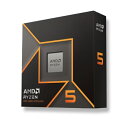
Ryzen 5 9600X BOX 6コア/12スレッド
CPU①:GPU中心・過剰投資を避ける
モデルの大部分をGPUに載せるローカルLLM向けのAM5標準構成。CPU推論が主目的なら別途実測が必要。
向いている人:AM5で新規PCを組み、GPUに予算を回したい人
- CPU単体製品。対応マザーボード・DDR5メモリ・BIOS・CPUクーラーの確認が必要
- 既存のIntel製BTO PCにはそのまま装着できない
- AI生成のGPU処理速度・VRAM容量を直接増やすものではない
CPU候補②:AMD Ryzen 7 9700X(CPU処理も並行する構成)
100-100001404WOF、8コア16スレッド、AM5、DDR5対応。GPUへモデルを載せる推論ならCPUの最上位化は必須ではありません。CPU推論・オフロードが多い場合のみ8コア級も比較します。 CPUを上位にしてもGPUのVRAM容量が増えるわけではありません。こちらもCPUクーラー別売で、AM5対応マザーボードとBIOSが必要です。

CPU2点は代替候補です。完成品PC2台に採用されているCore Ultra 7 265Fとはソケットが異なり、これらのCPUへ直接交換することはできません。Ryzen CPUを購入する場合は、AM5マザーボード・DDR5メモリ・対応クーラーも含めた総費用を確認してください。CPUの商品画像は楽天公式Product Search APIでJAN一致を確認したものを使用し、画像のクリック先は楽天市場の商品ページに限定しています。
RAM:Crucial Pro DDR5-5600 32GB(16GB×2)
CP2K16G56C46U5 はDDR5対応デスクトップ用のUDIMMキット。手持ちPCのRAMが足りず、DDR5に対応している場合だけ候補になります。DDR4マザーボード、ノートPC用SO-DIMMには使えません。

SSD:Crucial P310 NVMe 2TB
CT2000P310SSD8-JP は多数のモデルファイルや開発環境を保存するための候補。M.2 2280 NVMeの対応スロットがあるか、冷却とバックアップを確認してください。ディスクの空きが十分なら購入不要です。

電源:CORSAIR RM850e 2025 850W
CP-9020296-JP はATX 3.1対応の850W電源。上位GPUの導入で電源容量やケーブル構成を見直す場合の候補です。全員に850Wが必要という意味ではありません。PC全体の消費電力、対応ケース、端子を確認し、ほかの電源のモジュラーケーブルを流用しないでください。

RM850e 2025 ATX3.1 電源ユニット 850W
GPU変更で電源更新が必要なとき
ATX 3.1対応850W電源。システム全体の消費電力と端子を確認
向いている人:GPU増設で電源容量・コネクタが不足する人
- 全てのPCで850Wは必要ない
- 他の電源ユニットのモジュラーケーブルを流用しない
9. 最後に:完成品BTOを2台比較する
「初めてPCを買う」「CPUや電源の互換性を自分で確認できない」という人には、CPU・GPU・RAM・SSD・電源・OSが組み込まれたBTO完成品がわかりやすい選択肢です。
以下は、8B~14B級など、16GB VRAM内に収まる実行条件を中心に比較するPCです。32B Q4_K_MをGPUへ完全ロードする構成としては勧めません。
| 比較 | GALLERIA XSC7A-R56T16G-CW | SENSE-F189-265F-UKX-M |
|---|---|---|
| 狙い | VRAM16GB搭載PCを一台で揃える | 16GBに収まる処理のGPU速度を重視 |
| CPU | Core Ultra 7 265F | Core Ultra 7 265F |
| GPU | RTX 5060 Ti 16GB | RTX 5070 Ti 16GB |
| RAM | 32GB | DDR5 32GB(16GB×2) |
| SSD | NVMe 1TB | NVMe 1TB |
| 電源 | 650W(80PLUS BRONZE) | 750W(80PLUS BRONZE) |
| OS | Windows 11 Home | Windows 11 Home |
完成品①:GALLERIA XSC7A-R56T16G-CW
ドスパラ楽天市場店の商品番号20275で確認した構成。CPU・RAM32GB・GPU16GB・SSD1TBを一台で用意できます。小さめの量子化モデルをローカルで試したいものの、GPU単品の組み付けや相性確認を避けたい人向けの候補です。
ただし、モニター、キーボード、マウスは別売り。Wi-Fi接続が必要なら無線LANの有無も別途確認してください。32B Q4を全量GPUへ載せられる構成ではありません。

GALLERIA XSC7A-R56T16G-CW クリエイターPC
完成品①:VRAM16GB PC本体を用意
Core Ultra 7 265F/RTX 5060 Ti 16GB/RAM32GB/SSD1TBの完成品
向いている人:自作を避けてローカルLLM用PCを用意したい人
- VRAM16GBなので32B Q4をGPUへ全量ロードできない
- モニター・入力機器等は別売り。Wi-Fi接続方法も確認
完成品②:iiyama PC SENSE-F189-265F-UKX-M
パソコン工房楽天市場店で商品番号2150000858434として確認した、RTX 5070 Ti 16GB、RAM32GB搭載の完成品。VRAM16GB内に収まるモデルを、より高速に処理したい人の比較対象です。
VRAMは1台目と同じ16GBなので、重みが16GBに収まらないLLMを動かしたい場合は容量の解決策になりません。モニターは別売りで、標準SSD1TBのまま足りるかも確認してください。受注生産の仕様・納期・注文後変更条件は販売店側で確認が必要です。
SENSE-F189-265F-UKX-M クリエイターPC
完成品②:同容量でGPU処理性能を重視
Core Ultra 7 265F/RTX 5070 Ti 16GB/RAM32GB/SSD1TBの完成品
向いている人:16GB内に収まるLLMをより速く動かしたい人
- VRAMはGALLERIAと同じ16GB
- モニター別売り。SSD・RAM拡張性と受注生産条件を確認
この2台は代替候補で、両方買うものではありません。 すでに十分なPCがあるなら新規購入は不要。扱いたいモデルが16GBより大きいメモリ容量を必要とする場合は、別の大容量GPU構成やオフロード方式を検討してください。
なお、完成品やパーツの商品ページは在庫・価格・BTO構成が変更される場合があります。最終購入前に型番・搭載VRAM・RAM・SSD・電源・付属品・保証を必ず照合してください。
10. よくある疑問
8Bモデルを動かすだけでもグラフィックボードは必要?
必須とは限りません。モデル・アプリの対応条件を満たせばCPU実行も可能です。ただしGPU実行とは速度に差が出る場合があり、実用的かどうかはPC構成と求める応答時間で判断します。
VRAM16GBを選べば32Bモデルも快適?
そうとは限りません。Qwen3-32B Q4_K_Mの配布ファイル自体が約19.8GBです。16GB GPUに全量を載せられず、CPUオフロード等が必要になります。32Bを目的に16GB GPUを新規購入することは慎重に判断してください。
RAMを64GBへ増やすのと、GPUを買うのはどちらが先?
不足の原因で異なります。CPU実行中心・CPUオフロードでRAMが不足するならRAM増設が先になる場合があります。GPUへ全量を載せて速く処理したいならVRAM容量が重要です。現在の使用量とGPU/CPUの分担を測ってから決めるのが安全です。
ローカルLLMを使うためにWindowsからMacへ替えるべき?
必須ではありません。Apple Silicon搭載Macのユニファイドメモリも選択肢ですが、Windows+NVIDIA GPUとはメモリ構造・対応ランタイムが違うため、単純に搭載メモリ量やGPU名では比較できません。まず利用予定のモデルとアプリの対応を確認してください。
まとめ:モデルと入力長を決めるまでは、GPUを買わない
ローカルLLM用のPC選びは、①モデルと量子化 → ②コンテキスト長と同時利用 → ③実測したVRAM/RAM使用量 → ④GPU速度とCPUへの分担 → ⑤SSD・電源・ケース → ⑥増設か完成品購入かの順です。
特に、VRAM16GBで満足できる用途なのか、それ以上の容量が必要なのかを先に分けることが、無駄な出費を避ける最大のポイントです。
画像生成も行いたい場合はローカル画像生成向けPC、CodexやClaude Codeなどクラウド型AIでプログラムを書く人はAIコーディング向けPCへ進んでください。シリーズ全体は生成AI向けPC総合ガイドにまとめています。